Billederne du har taget er sjældent 100% som du vil have dem når de de kommer direkte fra kameraet. Det kan være de er lidt skæve, hvidbalancen ikke er korrekt eller du ønsker en anden beskæring. Du har derfor behov for et billedbehandlings-program. Nogle kan klare sig med et enkelt program, andre anvender en hel stribe af programmer, afhængig af hvad man ønsker at gøre ved sit billede.
Jeg har her valgt at fokusere på de mest almindelige – og billigste – programmer på markedet.
Du vil også kunne finde gratis programmer på nettet. Nogle er ganske udmærkede, f.eks. GIMP der kan sammenlignes (lidt) med Adobe Photoshop. Alt er selvfølgelig en smagssag, men man får generelt hvad man betaler for.
3.1 Adobe LightRoom
Adobe LightRoom er et billedbehandlings-program specielt udviklet til redigering af digitale billeder. Adobe LightRoom er blevet de fleste fotografers foretrukne program, idet det er hurtigt at arbejde med og samtidig har mange udvidelsesmuligheder og funktioner. Samtidig er prisen også forholdsvis lav.
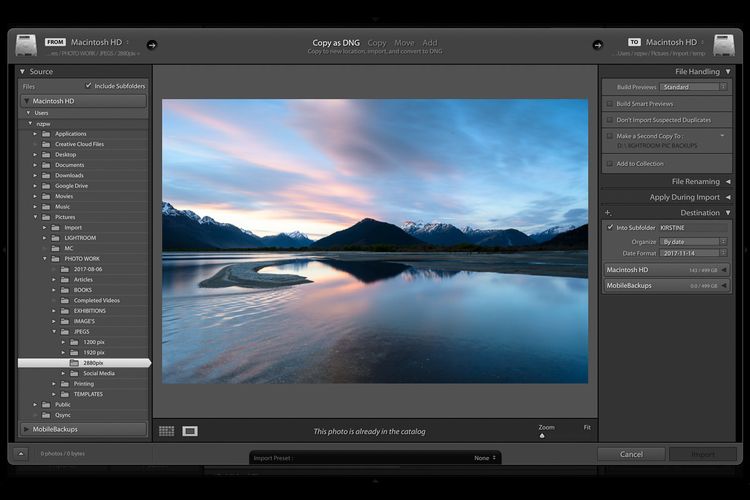
Adobe LightRoom findes både til PC og Mac. Prisen er ca. 600 kr.
3.2 Nik Collection
Der findes en lang række specielle programmer, der er gode til lige netop noget specielt. Her kommer man ikke uden om Nik Collection, som er en samling programmer, der fungerer helt fantastisk.
Nik Software var et softwareudviklingsselskab etableret i 1995 med base i San Diego, Californien. Virksomheden udviklede flere plugins og værktøjer til billedredigering og Snapseed, et populært billedforbedringsprogram til iOS og Android. I september 2012 blev Nik Software overtaget af Google for et uoplyst beløb og blev gratis tilgængelig. Senere blev Nik Software så solgt til dXo og produktet blev atter kommercielt.
Nik Collection består i dag af følgende plugins:
- Analog Efex Pro
- Color Efex Pro
- Dfine
- HDR Efex Pro
- Sharpener Pro
- Silver Efex Pro
- Viveza
- Perspective Efex
Især Silver Efex Pro til sort/hvid-konvertering og Dfine til Noise reduction er fantastiske.
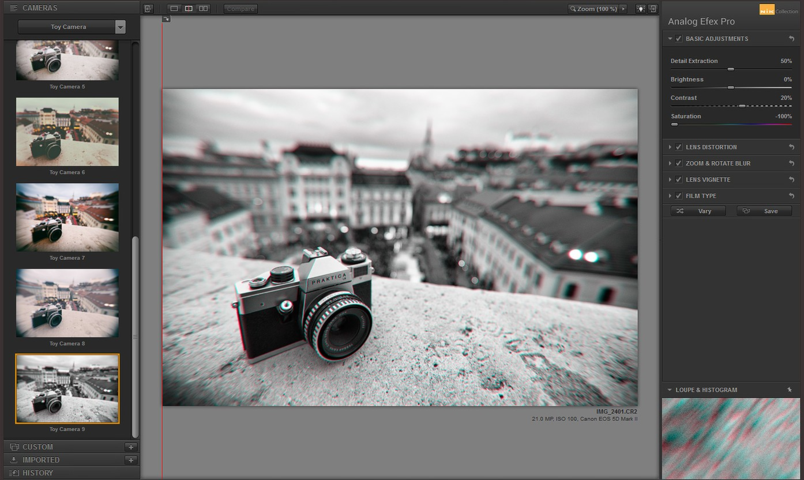
Alle plugins fungerer som enkeltstående applikationer under bl.a. Adobe LightRoom eller PhotoShop.
Nik Collection kan hentes fra dXo og koster ca. 1.000 kr.
3.3 HDR
High Dynamic Range Imaging (forkortet HDR eller HDRI) er en fototeknik, hvor flere eksponeringer vha. Bracketing sammensmeltes til ét foto. Formålet er at gengive flere af de mange nuancer, som kun øjet formår at registrere, da kameraets sensor ikke kan opfange hele det dynamiske toneområde, som i virkelighedens verden er større end, hvad kameraet kan “optage”.
Efterbehandling af HDR-fotos sker ofte med Tone Mapping i specielt program.
I fotografi måles Dynamic Range i EV (Exposure Value) – eller stop – mellem det lyseste og mørkeste område. Hvis EV forøges med 1 stop fordobles mængden af lys.
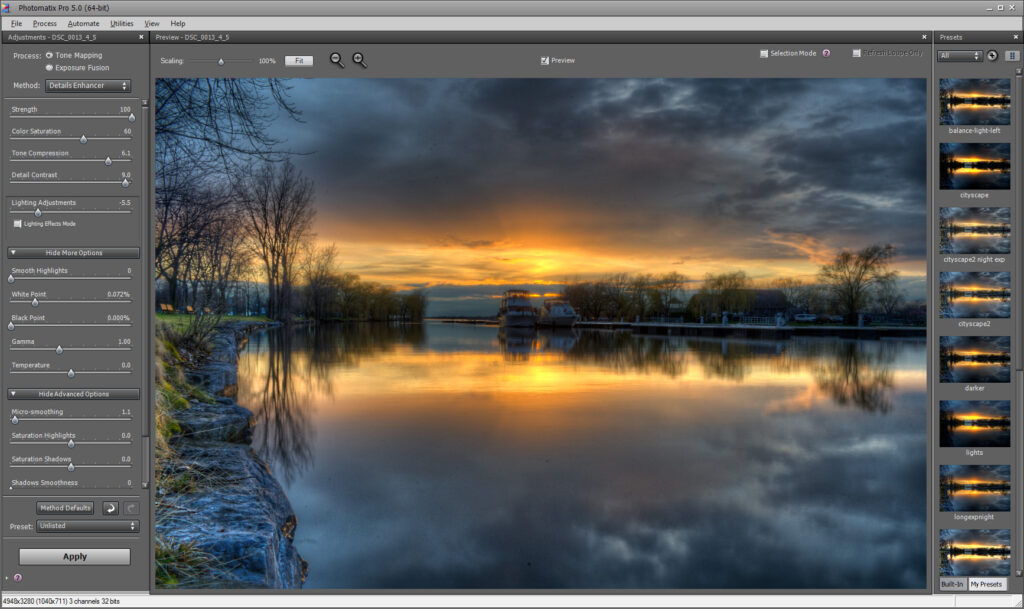
Herover er programmet Photomatix vist, men der findes mange andre HDR-programmer.
Det mest populære HDR-program er nok Photomatix fra HDRsoft. Prisen er ca. 600 kr.
3.4 Backup
Når man arbejder med billeder på computer gælder det om at have styr på sin backup. Det værste der kan ske er at du mister alle dine billeder – enten ved en teknisk fejl eller tyveri etc.
Det er derfor af afgørende betydning man har styr på sin arbejdsproces når man arbejder med billeder og at man har helt styr på sin backup. Hvor dan det kan gøres er der mange holdninger til, men her er nogle forslag som vil sikre dig bedst muligt.
Arbejdsprocessen
Når du kommer hjem sætter du kameraet til computeren og kopierer billederne over i en ny mappe. Så slukker du kameraet og tager forbindelseskablet ud. Du sletter IKKE billederne på kameraet endnu!
Så tager du en kopi af originalbillederne og lægger på en ekstern harddisk eller NAS.
Herefter kan du begynde af redigere dine billeder. Først kigges billederne igennem, de dårligste slettes med det samme og de gode redigeres og gemmes i en ny undermappe. Når redigereingen af færdig kopieres undermappen med de redigerede billeder over på ekstern harddisk eller NAS.
Alle de redigerede billeder gennemses og kontrolleres for fejl. Vær f.eks. opmærksom på om de er gemt i tilstrækkelig høj opløsning osv.
Så kan du slette mappen med originalbillederne fra ekstern harddisk eller NAS og fra lokal computer.
Først nu kan du tænde dit kamera og slette billederne fra kameraet.
Backup
Der er rigtig mange holdninger til og måder at tage backup på. Jeg anvender følgende model:
Jeg har en NAS og to eksterne harddiske. NAS og den ene harddisk er i huset, den anden harddisk
opbevares på en anden lokation af hensyn til brand og indbrud.
Mit fotoarkiv ligger på NAS. Jeg tilslutter en ekstern harddisk til NAS’en og kopierer alle billeder over på den. Herefter tages den harddisk ud og der tages endnu en kopi til en anden ekstern harddisk. Cirka en gang om måneden bytter jeg de eksterne harddiske.
Det er ikke et fuldstændig sikkert system, men jeg sikrer at jeg højest kan miste en måneds billeder. Der er selvfølgelig mange andre muligheder for backup, f.eks. online-backup via Internet osv.